

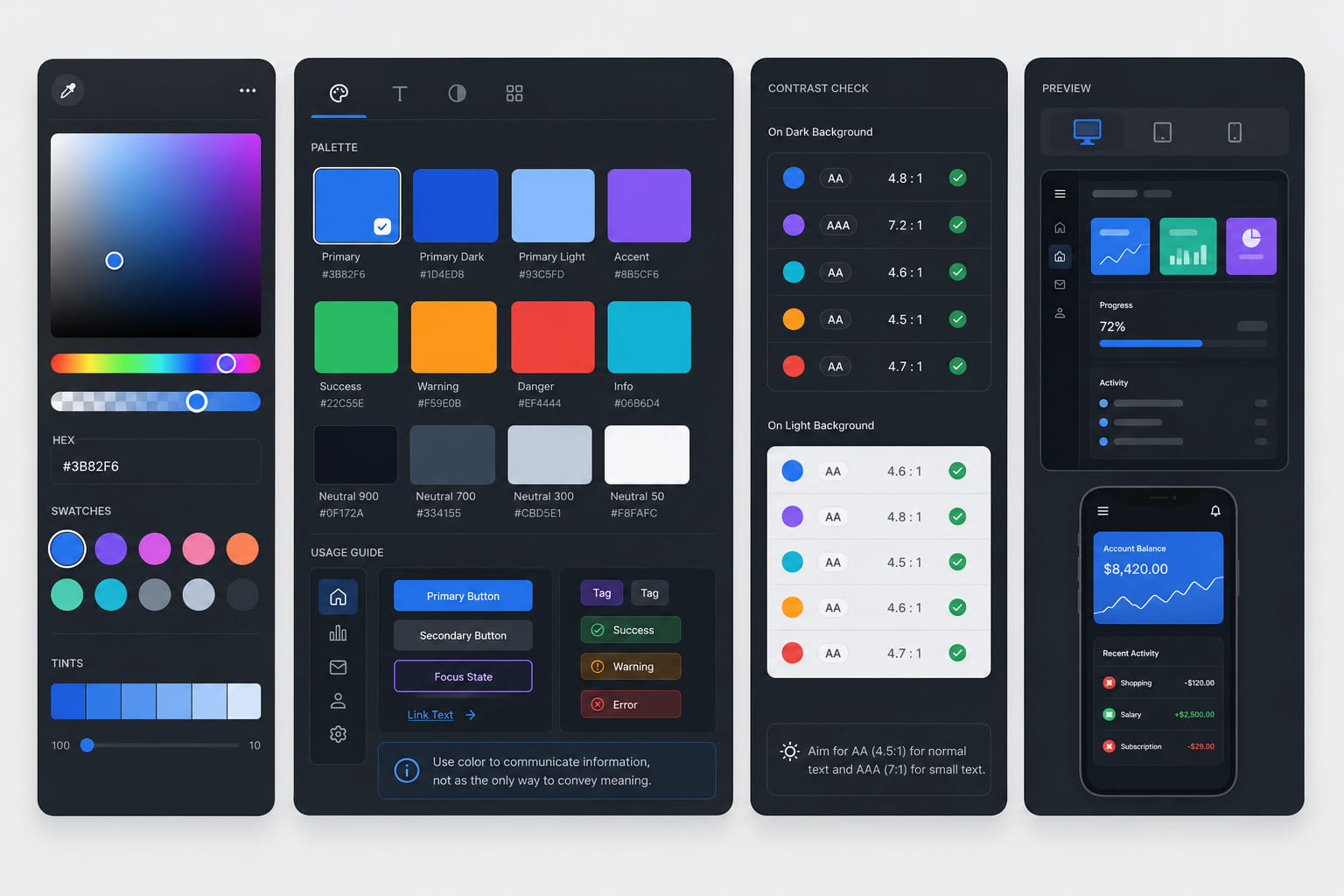
Una paleta accesible es infraestructura de experiencia
Si en la primera parte hablábamos de percepción visual, contraste y luminancia, en esta segunda el foco está en cómo convertir esos criterios en un sistema utilizable.
Una paleta accesible no es un entregable visual cerrado, es infraestructura de experiencia: una base compartida que ayuda a que la interfaz mantenga legibilidad, jerarquía y consistencia cuando crece en componentes, estados, pantallas, temas y contextos de uso.
Por eso, el reto no consiste solo en definir una colección de colores. Consiste en construir una estructura cromática que pueda escalar sin generar ambigüedad ni deuda visual. Para conseguirlo, la paleta necesita escalas bien calibradas, roles claros, estados consistentes y validación en contexto.
1. Definir primero la escala que sostiene la interfaz
El primer paso no debería ser asignar un color a una acción, a una alerta o a un elemento de marca. Antes conviene definir la escala base que va a sostener la mayor parte de la interfaz.
En muchos sistemas, esa escala empieza por los neutros, porque son los que resuelven buena parte de la experiencia cotidiana: fondos, superficies, textos, divisores, bordes, contenedores y niveles de énfasis.
La escala no debe entenderse como una colección de muestras, sino como una secuencia de pasos con posibles funciones dentro del sistema. Cada paso debería poder responder a una pregunta concreta:
- ¿Puede usarse como fondo o superficie?
- ¿Tiene suficiente contraste para texto o iconografía?
- ¿Funciona como borde o divisor sin generar ruido?
- ¿Permite diferenciar estados desactivados, secundarios o seleccionados?
- ¿Se combina bien con los pasos cercanos?
A partir de esa base, los colores de marca y los colores semánticos pueden integrarse con más control, sin forzar usos que comprometan la legibilidad o la consistencia del producto.
2. Distribuir los pasos según uso, contraste y combinabilidad
Una escala robusta no se define solo con una progresión matemática uniforme. Puede parecer ordenada en la documentación y, aun así, no ofrecer suficientes relaciones útiles cuando se aplica a componentes reales.
Cada zona de la escala tiene una responsabilidad distinta. Algunos pasos se utilizarán en textos, otros en fondos, otros en bordes, otros en acciones y otros en estados de interacción. Por eso, la distribución debe responder al uso previsto, al contraste necesario y a las combinaciones más frecuentes.
Los pasos intermedios suelen ser especialmente sensibles, porque concentran muchas decisiones funcionales: acciones, iconografía, indicadores, elementos de marca, superficies activas y componentes con peso visual.
Una buena escala no es solo armónica. Es combinable. Permite resolver múltiples relaciones entre texto, fondo, borde, acción y estado sin reconstruir el sistema en cada pantalla.
3. Traducir la escala a roles semánticos
Una vez definida la escala, el siguiente paso es traducir los colores a roles. Esta transición es clave: convierte una paleta en una herramienta usable para diseño y desarrollo.
En lugar de trabajar únicamente con referencias como “blue 500” o “neutral 300”, conviene definir funciones dentro del sistema:
- fondo,
- superficie,
- texto principal,
- texto secundario,
- borde,
- acción primaria,
- acción secundaria,
- éxito,
- error,
- aviso,
- información,
- foco,
- selección,
- desactivado.
Este cambio reduce decisiones puntuales y mejora la consistencia entre equipos. La paleta empieza a funcionar realmente como infraestructura: no solo define qué colores existen, sino qué papel cumple cada uno dentro de la experiencia.
4. Diseñar los estados desde el inicio
La accesibilidad cromática no se resuelve solo en el estado base. Se comprueba especialmente en los estados de interacción y feedback: hover, focus, pressed, disabled, selected, error o loading.
Cada estado debe mantener una relación perceptible con el estado base y con el resto de componentes. Si la diferencia es demasiado sutil, la interacción pierde claridad. Si es excesiva, puede romper la jerarquía o generar ruido visual.
El estado focus merece una atención específica. En productos con navegación por teclado o altos requisitos de accesibilidad, no debería depender de una variación débil de color. Necesita presencia suficiente, consistencia entre componentes y compatibilidad con distintos fondos.
Por eso, los estados no deberían añadirse al final como variaciones puntuales. Deben formar parte de la definición inicial de la paleta y de sus tokens.
5. Comprobar la paleta en contextos exigentes
Una paleta puede funcionar bien en una pantalla simple y quedarse corta en escenarios de mayor densidad. Por eso conviene probarla pronto en contextos donde el sistema se somete a más presión.
Dark mode
El modo oscuro no debería resolverse invirtiendo la paleta clara. Cambian la percepción del contraste, la profundidad y el peso visual, por lo que conviene revisar luminancia, superficies, bordes, estados y acentos. La clave es mantener la misma lógica de uso en un entorno perceptivo diferente.
Dashboards y tablas densas
En dashboards, tablas y herramientas operativas, la paleta debe facilitar escaneo rápido, lectura de datos, identificación de estados críticos y jerarquía entre niveles de información. En estos contextos, las diferencias sutiles se degradan antes y cualquier ambigüedad afecta directamente a la eficiencia de uso.
Visualización de datos
En visualización de datos, el color debe ayudar a distinguir categorías, patrones y prioridades, pero no debería ser el único recurso de comprensión. Conviene apoyarlo con etiquetas, orden, forma, grosor, agrupación u otros recursos que reduzcan el riesgo de interpretación incorrecta.
6. Validar en componentes reales, no solo en muestras
La validación útil no termina en comprobar ratios de contraste. También debe observar cómo se comporta la paleta en tareas, componentes y escenarios concretos.
Algunas preguntas ayudan a detectar si el sistema funciona como estaba previsto:
- ¿Los estados se detectan con rapidez?
- ¿La lectura mantiene un ritmo adecuado?
- ¿La prioridad visual es clara?
- ¿Los errores y avisos se identifican sin ambigüedad?
- ¿Los gráficos se interpretan sin depender solo del color?
- ¿La interfaz conserva jerarquía en pantallas densas?
- ¿El sistema funciona sobre distintos fondos y modos de visualización?
Los problemas cromáticos suelen aparecer antes en la observación del uso que en la documentación del sistema. Cuando varios elementos parecen tener la misma prioridad, un estado activo se percibe como pasivo o un error no se identifica con rapidez, el problema no está solo en el contraste, sino que puede estar en la jerarquía, la distancia perceptiva, la semántica visual o la relación entre color y componente.
Esta validación debería implicar a diseño, desarrollo y research. El diseño define intención, jerarquía y comportamiento visual; el desarrollo garantiza que esa lógica se implemente de forma consistente mediante tokens y componentes; y el research permite comprobar si las personas usuarias interpretan estados, prioridades y relaciones como estaba previsto.
Riesgos frecuentes al llevar una paleta a interfaz
Al aplicar una paleta al producto, hay varios puntos críticos que conviene controlar desde el inicio:
- Cumplir ratios sin conseguir claridad visual. El contraste mínimo es necesario, pero no garantiza jerarquía, escaneo ni priorización de la información.
- Hacer depender el significado solo del color. Estados como error, éxito, selección o alerta necesitan apoyo en texto, iconografía, forma, posición o énfasis visual.
- Diseñar escalas coherentes pero poco combinables. Una escala puede estar bien ordenada y, aun así, no ofrecer relaciones útiles para texto, fondos, estados, tablas o gráficos.
- Validar sobre muestras, no sobre componentes. La paleta solo demuestra su solidez cuando se aplica a botones, formularios, navegación, tablas, gráficos, modales y estados reales.
En conclusión
Crear una paleta accesible implica pasar de la muestra al sistema: definir una escala base, distribuir pasos según uso, asignar roles semánticos, diseñar estados, probar contextos complejos y validar en componentes reales.
Cuando ese trabajo se hace con criterio, el color deja de ser una especificación aislada y se convierte en una herramienta compartida para mejorar comprensión, eficiencia y consistencia en la interfaz.
En GammaUX entendemos la accesibilidad cromática como una decisión de sistema. Diseñar color con criterio exige combinar percepción visual, contraste, semántica, implementación y validación en contexto. Ahí es donde la paleta empieza a aportar valor real al producto digital.